Senin, 27 Mei 2019

Tugas Program Array dan Function

Program java Function :
link download file :->klik disini<-
import java.util.Scanner;
public class FunctionNilai1 {
public static void main(String[] args) {
Scanner masukan = new Scanner(System.in);
int pilihan=4;
do {
try {
System.out.println("=====UJIAN=====");
System.out.println("1. Nilai Akhir ");
System.out.println("2. Rata-Rata ");
System.out.println("3. KELUAR ");
System.out.println("");
System.out.println("masukkan pilihanmu: ");
pilihan = masukan.nextInt();
switch (pilihan) {
case 1: NA();
break;
case 2: Rata2();
break;
case 3: keluar();
break;

default :
 
    System.out.println("PILIHAN ANDA SALAH");
}}catch(Exception e){
System.out.println("Maaf Hanya bisa angka!!");
masukan.next();
}
} while(pilihan != 3);
}

public static double HitungNA(double a,double b,double c){
double na = a*0.3+b*0.5+c*0.2;
return (na);
}
             
private static void NA() {
    Scanner masukan = new Scanner(System.in);
    System.out.print("Nilai UTS : ");
    double uts = masukan.nextDouble();
    System.out.print("Nilai UAS : ");
    double uas = masukan.nextDouble();
    System.out.print("Nilai Tugas:");
    double tugas = masukan.nextDouble();
    double nilaiAkhir=HitungNA(uts,uas,tugas);
    System.out.printf("Nilai Akhir :%.2f\n",nilaiAkhir);


}

   public static float HitungRata2(float a, float b, float c){
float Rata2 = (float) ((a+b+c)/3);
return (Rata2);
}

private static void Rata2() {
Scanner masukan = new Scanner(System.in);
    System.out.print("Nilai UTS : ");
    float a = masukan.nextFloat();
    System.out.print("Nilai UAS : ");
    float b = masukan.nextFloat();
    System.out.print("Nilai Tugas:");
    float c = masukan.nextFloat();
    float RataRata=HitungRata2(a,b,c);
    System.out.printf("Nilai Rata Rata :%.2f\n",RataRata);


}

private static void keluar() {
System.out.println("Good bye~~");
System.exit(3);
}
}

Output Program :
-Jika menggunakan huruf

-Jika menggunakan angka 1 untuk memilih Nilai Akhir

-Jika menggunakan angka 2 untuk memilih Rata-Rata

-Jika menggunakan angka 3 untuk memilih Keluar


Program Java Array :
link download file : ->klikdisini<-
import java.util.Scanner;
public class negara3d{
public static void main(String[] args) {
String[][][] negara={{{"Indonesia","Jakarta"},{"Malaysia","Kuala Lumpur"},{"Afganistan","Kabul"},{"Afrika Selatan","Pretoria"}}};
Scanner scan = new Scanner(System.in);
System.out.println("----+Nama Negara dan Ibukotanya+----");
System.out.println("1)Indonesia");
System.out.println(" 2)Malaysia");
System.out.println("3)Afganistan");
System.out.println(" 4)Afrika Selatan");
System.out.println(Masukkan Ibukota Negara yang ingin dilihat?");
negara = scan.nextLine();
if(negara ==1){
System.out.println("Negara = "ibukota[0][0][0]);
}
}
}

Output Program :


Kamis, 09 Mei 2019

Link Video Hasil Praktek Simdig

Berikut ini merupakan file makalahnya berupa file PDF
Mangga Klik Disini

Cara Membuat Daftar Isi di Microsoft Word
https://youtu.be/kOLYLjGBrMo

Cara Membuat Ijazah dengan Mailings
https://youtu.be/FF0EPnloRb0

Cara Menghitung Nilai Total di Excel
https://youtu.be/byj3EWK9EIc

Cara Setting IP
https://youtu.be/ieKgDQQmDmk

Cara Membuat Kursi Menggunakan Blender
https://youtu.be/AHQMca9ZPy8

Cara Membuat Meja Menggunakan Blender
https://youtu.be/0I28vA8H0ag

Cara Membuat Mug Cangkir Menggunakan Blender
https://youtu.be/r3nZljgYbQI

Cara Membuat Lampu Hias
https://youtu.be/xM0jZmYvRBA

Cara Crimping
https://youtu.be/CX--RiDIdmY


Link Video Hasil Praktek Jaringan

Cisco Packet Tracer
https://youtu.be/BYGaV_1iNjI

Install Linux Debian
https://youtu.be/hMLoB1fyRxg

Install Mikrotik
https://youtu.be/CqtmhWwXgGY

Install Windows Xp
https://youtu.be/DDjpTwLa52Q

Ping Mikrotik ke Pc Asli
https://youtu.be/mVFaDsAhu18

Cara Ping Pc Asli Menggunakan VMWARE(Mikrotik,Linux Debian,Windows Xp)Beda Class
https://youtu.be/vfy0umpdiYw


Jumat, 19 April 2019

cara membuat poster menggunakan photoshop


Tutorial Membuat Poster Caleg Menggunakan Photoshop
1.Buka photoshop versi berapapun yang anda punya

2.Atur ukurannya sesuai keinginan anda seperti berikut lalu klik ok


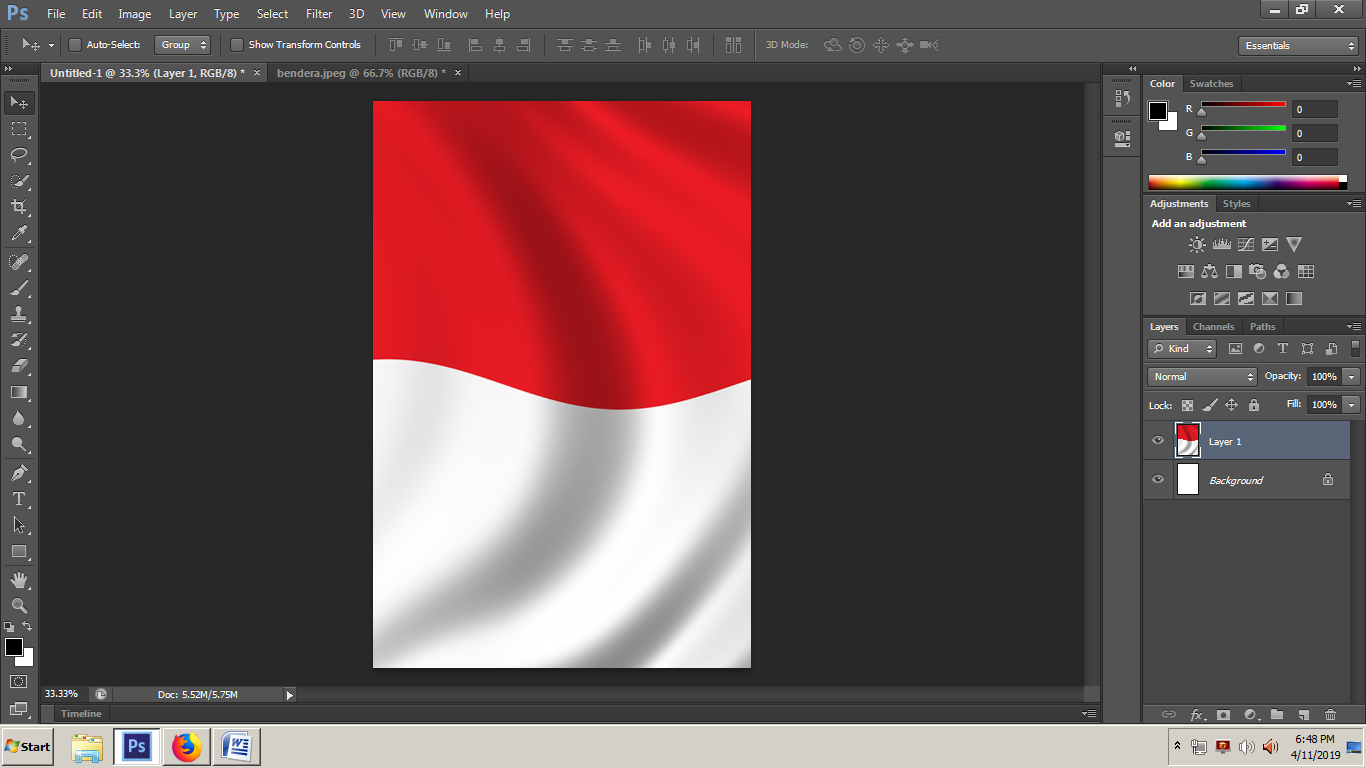
3.Lalu backgroundnya beri gambar bendera merah putih

4.Kemudian potong dahulu menggunakan pen tool


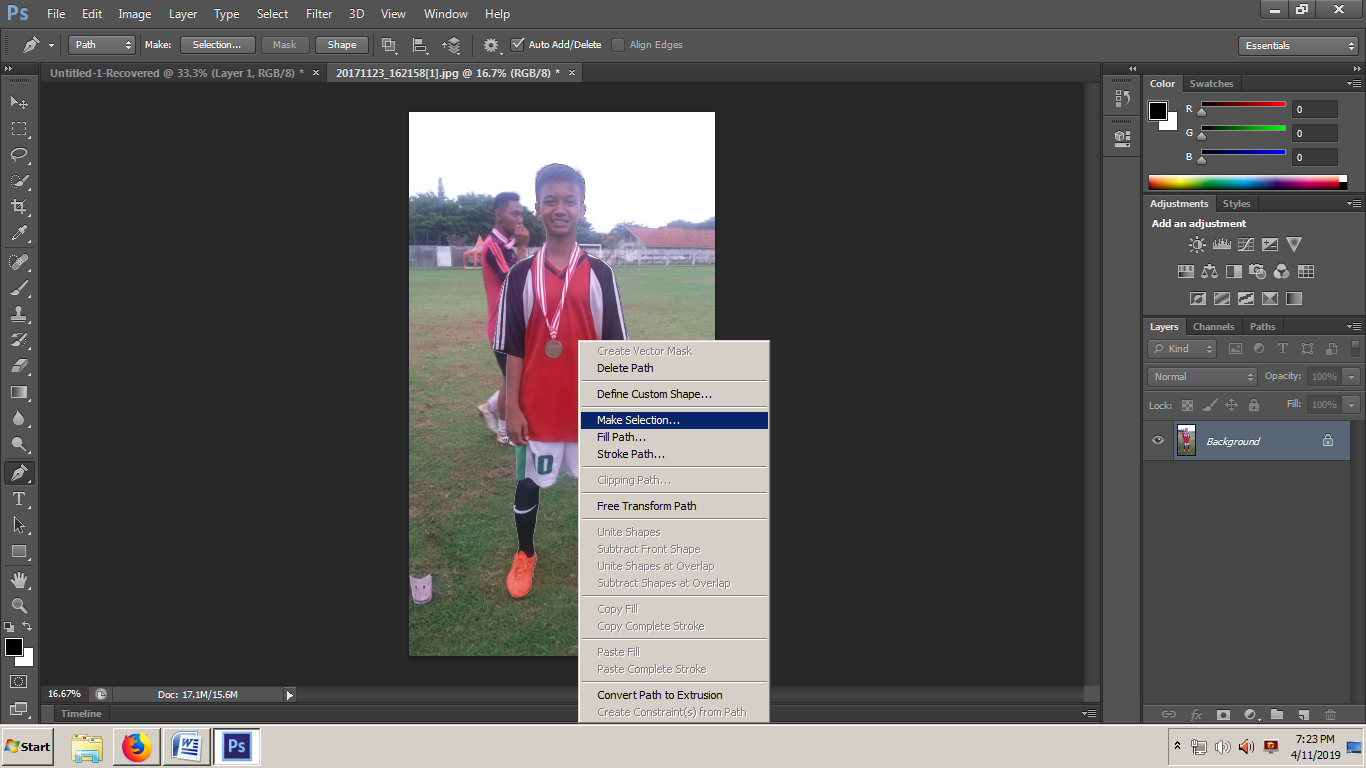
5.Jika sudah selesai dipotong kemudian klik kanan pilih Make Selection
Lalu klik ok


6.Lalu tarik gambar pindah ke background yang putih tadi dan untuk memperbesar benderanya klik CTRL+T

7.Lalu ambil foto calegnya di galeri handphone anda/dalam komputer anda

8.Potong menggunakan pen tool

Lalu klik kanan pilih Make Selection


Klik ok

9.Seret gambar lalu pindahkan ke background merah putih tadi Menggunakan Move tool seperti ini


10.Buat segitiga menggunakan polygon tool

11.Kemudian beri tulisan sesuai keinginan hati kalian menggunakan Horizontal Type Tool


Seperti ini

12.Kemudian beri tulisan lagi sesuka hati anda seperti ini


13.Beri logo partai anda seperti ini

14.Beri gambar kotak suara supaya terlihat seperti pemilihan caleg


15.Buat kotak lagi untuk nomer urutnya menggunakan Rectangle Tool

16.Kemudian beri nama juga menggunakan Horizontal Type Tool seperti ini


17.Kemudian klik kanan pada opsi rectangle tool dan pilih Custom Shape Tool

18.Kemudian lihat di pojok atas ada tulisan shape tekan lalu pilih icon yang anda inginkan kalau saya pilih centang


19.Kemudian taruh icon tersebut pada angka 17 seperti ini


20.Poster selesai dibuat


Kamis, 21 Februari 2019

Tutorial mengedit foto dengan hewan menggunakan photoshop


Tutorial mengedit foto dengan hewan di photoshop
1.Buka photoshop anda versi berapapun

2.Buka foto anda yang ingin anda edit,pilih file lalu klik open pergi ke foto yang anda simpan

3.lalu potong foto menggunakan Pen Tool,potong foto dengan rapi

4.kemudian potong foto seperti berikut


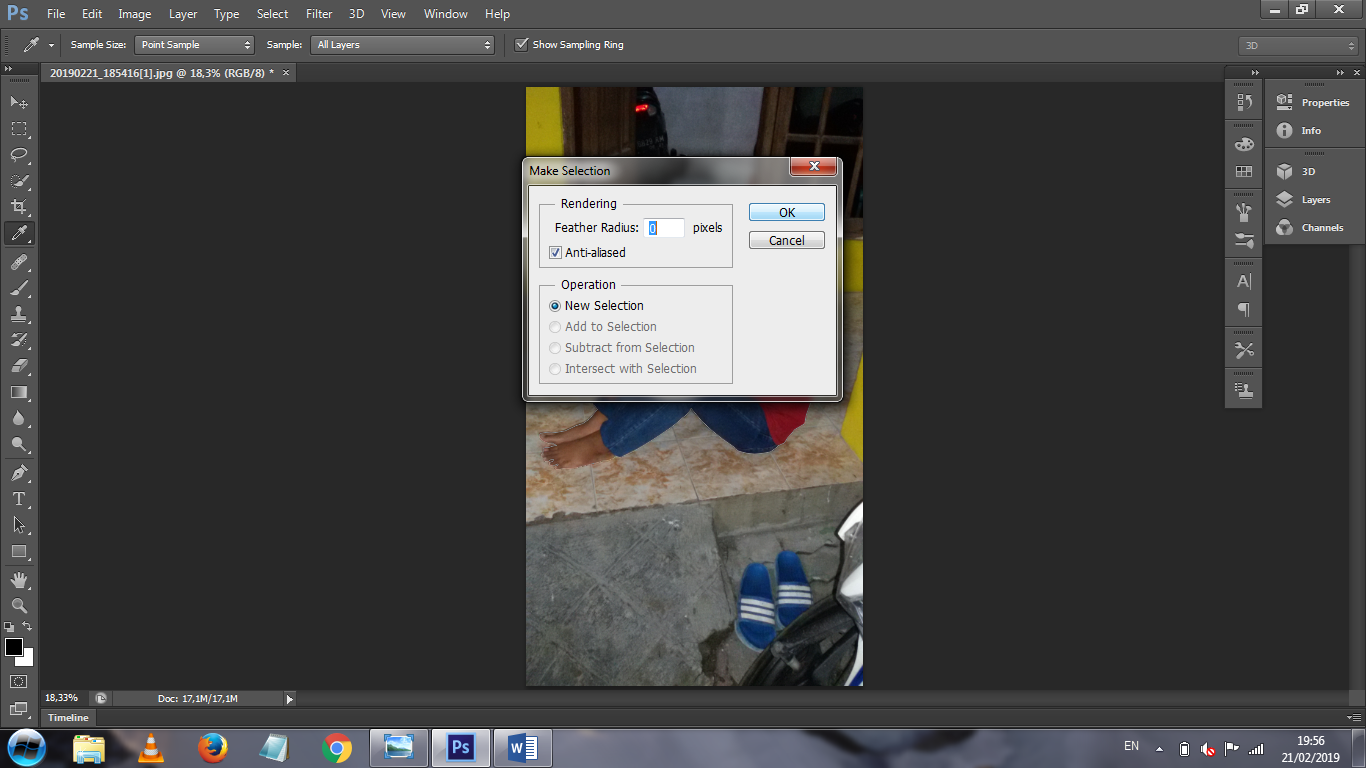
5.jika sudah rapi lalu klik kanan pilih make selection lalu klik ok

6.Lalu pilih foto hewan yang akan diedit


7.Lalu seret foto kalian ke gambar hewan yang diedit

8.ini dia hasilnyaa


Senin, 21 Januari 2019

Tugas Simdig

Cara membuat lampu hias sebelum diedit https://youtu.be/1deFkb8z8U4
Cara membuat lampu hias sesudah diedit https://youtu.be/xM0jZmYvRBA

Cara crimping sebelum diedit https://drive.google.com/open?id=11DzRYzgO9VP2LsivpznKSWlyaesP8_Ap
Cara crimping sesudah diedit https://youtu.be/CX--RiDIdmY

tutorial membuat tulisan 3D di photoshop


Tutorial membuat nama 3D di photoshop
1.      1.Buka photoshop di laptop anda lalu setting panjang dan lebarnya seperti ini

2.Beri warna pada background menggunakan paint bucket tool beri warna abu abu

3.Beri tulisan dengan tool text dengan horizontal type tool
   
4.Beri ukuran sesuai keinginan anda


5.Buat duplikat menjadi seperti ini

6.klik kanan layer background lalu pilih postcard

Jadinya seperti ini

7.Kemudian pilih layer teks,kemudian pergi ke 3D>New 3D Extrusion From Selected Layer


8.pilih kedua layer yang tampak dan tahan CTRL+E untuk merge keduanya

9.untuk efek sederhana,pergi ke environment pada panel 3D,sesuaikan color intensity ke 164%  dan shadow softness ke 25%


10.berikutnya pilih 3D>Render 3D layer dan biarkan teks di render sebelum melakukan Rasterezing layer 3D

11.ketika selesai pilih layer style lalu pilih Blending Options untuk menambahkan warna,gradien,bayangannya


12.inilah hasilnya


Tugas 2 Infografis Hak & Kewajiban Negara