Minggu, 09 Desember 2018

Tugas Jaringan

Jaringan Komputer
1.PAN,LAN,WAN,MAN
PAN (Personal Area Network)
Merupakan jaringan komunikasi antara satu perangkat dengan perangkat lainnya dengan jarak yang sangat dekat

Kegunaan PAN
-Untuk menghubungkan perangkat-perangkat ke komputer
-Sebagai komunikasi personal

Contoh penggunaan PAN
-Sebagai komunikasi personal
-Menghubungkan mouse dan laptop menggunakan bluetooth

LAN (Local Area Network)
LAN adalah jaringan komputer yang jaringannya hanya mencakup wilayah kecil,seperti jaringan komputer dalam rumah,sekolah,kampus dan sebagainya.Untuk LAN umumnya berbasis teknologi IEE 802.3 ethernet menggunakan perangkat switch contohnya router,hub,modem,switch,wireless,modem

MAN (Metropolitan Area Network)
Merupakan suatu jaringan komunikasi dalam suatu kota dengan transfer data kecepatan tinggi yang menghubungkan suatu lokasi seperti sekolah,kampus,perkantoran dan pemerintahan

Contoh:Router,Hub,Switch,Wireless,Bridge

WAN (Wide Area Network)
WAN adalah jaringan komputer yang mencakup area yang cukup besar

Contoh:Satelit,Jaringan,Internet


2.WIRING
Wiring adalah sebuah cara penataan dan pengaturan kabel dalam sebuah jaringan komputer yang ditunjang oleh beberapa tool keamanan, agar kabel tersebut dapat terlihat rapih dan aman dalam jangka panjang.

368A                                              368B           
PH  Putih Hijau                              PO Putih Orange            
H     Hijau                                       O   Orange               
PO   Putih Orange                         PH  Putih Hijau                           
B      Biru                                        B    Biru       
PB    Putih Biru                              PB  Putih Biru                     
O      Orange                                  H    Hijau                  
PC    Putih Coklat                          PC  Putih Coklat  
 C      Coklat                                    C   Coklat
                                       
3.Topologi Jaringan
Topologi jaringan adalah hal yang menjelaskan hubungan geometris antara unsur unsur dasarpenyusun jaringan yaitu node,link,dan station
Macam-macam Topologi Jaringan:
A)Topologi Jaringan Ring
Topologi ring/topologi cincin adalah topologi jaringan yang rangkaiannya berupa titik yang mana masing-masing titik bagian kanan dan kirinya terhubung ke dua titik lainnya sampai ke komputer yang pertama dan akhirnya membentuk cincin /lingkaran
*Kelebihan dan kekurangan Topologi Ring
Kelebihan:
1)mudah dalam perancangan dan pembuatan 
2)hemat dalam penggunaan kabel
3)hemat dalam biaya

Kekurangan:
1)jika ada satu komputer yang eror,maka keseluruhan jaringan juga ikut eror ,solusina adalah dengan penggunaan topologi ring ganda 


2)Topologi Tree
Topologi Tree merupakan topologi jaringan yang bertingkat dan hierarki yang mana antar koneksi menggunakan hub/switch dan masing masing hub terhubung dengan file server
*Kelebihan dan kekurangan Topologi Tree
Kelebihan:
1)mudah untuk digunakan dalam jaringan yang luas 
2)kemudahan dan keunggulan dalam manajemen data
3)apabila ada gangguan mudah untuk dideteksi

Kekurangan:
1)penggunaan biaya tergolong besar
2)penggunaan kabel tergolong boros

3)Topologi Star
Topologi Star merupakan bentuk topologi jaringan yang berupa konvergensi dari node tengah ke setiap node atau pengguna. Masing- masing workstation di hubungkan secara langsung ke Server atau Hub/Swich. Intinya topologi ini mengunakan Hub/Switch untuk menghubungkan dari komputer satu ke komputer yang lain.
*Kelebihan dan kekurangan Topologi Star
Kelebihan:
1)Kerusakan pada satu saluran hanya akan memengaruhi jaringan pada saluran tersebut dan station yang terpaut.
2)Tingkat keamanan termasuk tinggi.
3)Tahan terhadap lalu lintas jaringan yang sibuk.

Kekurangan:
1)Jika node tengah mengalami kerusakan, maka seluruh rangkaian akan berhenti.
2)Boros dalam pemakaian kabel.
3)HUB jadi elemen kritis karena kontrol terpusat.

4)Topologi Bus
Topologi Bus adalah metode untuk menghubungkan dua atau lebih komputer secara serial, dengan menggunakan kabel utama sebagai pusat lalu - lintas data.
*Kelebihan dan Kekurangan
Kelebihan:
  • 1)Mudah untuk membuatnya
  • 2)Memiliki layout sederhana
  • 3)Memerlukan biaya yang sedikit untuk membuatnya

Kekurangan:
  • 1)Apabila terjadi gangguan, akan sulit untuk mendeteksi kerusakannya.
  • 2)Sering terjadi kepadatan lalu lintas data pada jalur utama.
  • 3)Apabila jalur utama mengalami kerusakan, seluruh jaringan akan lumpuh
  • Memerlukan repeater untuk memperkuat signal

5)Topologi Extended Star
Topologi Jaringan Extended Star adalah sebuah topologi jaringan yang sama dengan topologi jaringan star, Akan tetapi pada Topologi Jaringan Extended Star memiliki lebih banyak repeater dalam satu node pusat sehingga jangkauannya lebih panjang dibandingkan dengan topologi jaringan star biasa.
*Kelebihan dan Kekurangan
Kelebihan:
1)Cukup mudah untuk mengubah dan menambah komputer ke dalam jaringan, bahkan jika kita ingin menambah jaringan baru kita bisa menambahkan repeater
.2)Apabila satu komputer yang mengalami kerusakan dalam jaringan maka komputer tersebut tidak akan mengganggu aktivitas jaringan yang lain.
3)Kita dapat menggunakan beberapa tipe kabel di dalam jaringan yang sama dengan hub yang dapat mengakomodasi tipe kabel yang berbeda.

Kekurangan:
1)Memiliki satu titik kesalahan, terletak pada hub atau switch. Jika hub pusat mengalami kegagalan, maka seluruh jaringan akan gagal untuk beroperasi.
2)Membutuhkan lebih banyak kabel karena semua kabel jaringan harus ditarik ke satu central point, jadi lebih banyak membutuhkan lebih banyak kabel daripada topologi jaringan yang lain.
3)Membutuhkan lebih banyak repeater jika ingin menambah jaringan baru dengan jangkauan yang lebih luas

6)Topologi Hybird
Topologi Hybrid merupakan penggabungan dari beberapa (dua atau lebih) topologi jaringan yang berbeda. Misalnya ketika suatu jaringan yang menggunakan topologi Ring, digabungkan dengan jaringan lain yang menggunakan topologi star; maka topologi baru yang terbentuk dari gabungan kedua topologi jaringan ini disebut sebagai topologi Hybrid.
*Kelebihan dan Kekurangan
Kelebihan:
1)Dapat menyatukan dua atau lebih topologi jaringan yang berbeda.
2)Fleksibel dan efisien; dapat diterapkan pada lingkungan jaringan yang berbeda, tanpa perlu merombak topologi jaringan yang telah terbentuk sebelumnya. Selain itu dapat mengurangi space jaringan yang terbuang.
3)Kustomisasi, memungkinkan penyesuaian cara pengaturan jaringan untuk mencapai tujuan tertentu.

Kekurangan:
1)Pengelolaan jaringan cenderung sulit, karena penggabungan beberapa topologi menyebabkan struktur jaringan menjadi rumit dan sukar dipahami.
2)Biaya untuk membangun topologi ini cukup mahal, sebab menggunakan banyak hub dan kabel untuk menghubungkan jaringan.
3)Biaya perawatan jaringan juga cukup mahal. Hub harus terus bekerja meskipun salah satu node dalam jaringan tidak bekerja, sebab hub harus mengelola beberapa jenis jaringan sekaligus.

7)Topologi Linier
Jenis topologi linier sebenarnya merupakan perluasan dari jenis topologi bus, yang mana kabel utama di dalam jaringan harus dihubungkan dengan setiap titik-titik yang ada di komputer dengan T-Connector. Seperti yang dijelaskan sebelumnya, jaringan linier merupakan topologi jaringan yang memiliki layout cukup umum.
*Kelebihan dan Kekurangan
Kelebihan:
1)Mudah dalam melakukan setup dan memperluas jaringan komputer
2)Sangat hemat kabel, dibandingkan dengan jenis topologi jaringan lainnya, panjang kabel yang dibutuhkan dalam topologi linier lebih sedikit.
3)Biaya pembangunannya sangat murah dan hemat, dikarenakan anda hanya membutuhkan sedikit kabel. Maksimal dari komputer yang ada di dalam jaringan tersebut sekitar 5-7 buah saja.
 
Kekurangan:
1)Pendeteksian dan pengisolasian pada kesalahan yang terjadi di dalam jaringan akan sangat kecil dilakukan.
2)Lalu lintas yang ada di dalam kabel penghubung jaringan sangat padat dan tinggi, sehingga bisa saja menyebabkan lemot atau crash. Sehingga tidak akan cocok digunakan bagi anda yang memiliki jaringan komputerdengan lalu lintas yang cukup padat.
3)Proses security data-data yang ditransfer di dalam jaringan kurang begitu terjamin keamanannya.

Minggu, 11 November 2018

Belajar tes jaringan dengan packet tracer

Belajar Tes Jaringan dengan Packet Tracer
Berikut adalah contoh tes jaringan dengan Packet Tracer
Keterangan:
1.Pada gambar diatas saya menggunakan 8PC kalian bisa menyesuaikannya dengan keinginan anda sendiri

2.Setelah itu tambahkan switch 1 saja

3.dan juga gunakan 1 server

4.Setelah tiu sambungkan dan klik connection lalu pilih copper straight-trought untuk menghubungkan devices yang berbeda pc dengan switch dan switch dengan server


  Setelah semua selesai langkah selanjutnya adalah dengan setting ip pc dan servernya:
-klik pc-botol 1 lalu klik desktop lalu pilih ip configuration 
  ip addres:192.168.0.1
  Subnet mask:255.255.255.0
  Default gateway:192.168.0.1
  DNS server:8.8.8.8
-pc-botol 2
 ip addres:192.168.0.2
  Subnet mask:255.255.255.0
  Default gateway:192.168.0.2
  DNS server:8.8.8.8
-pc-botol 3
  ip addres:192.168.0.3
  Subnet mask:255.255.255.0
  Default gateway:192.168.0.3
  DNS server:8.8.8.8
-pc-botol 4
  ip addres:192.168.0.4
  Subnet mask:255.255.255.0
  Default gateway:192.168.0.4
  DNS server:8.8.8.8
-pc-botol 5
 ip addres:192.168.0.5
 Subnet mask:255.255.255.0
 Default gateway:192.168.0.5
 DNS server:8.8.8.8
-pc-botol 6
  ip addres:192.168.0.6
  Subnet mask:255.255.255.0
  Default gateway:192.168.0.6
  DNS server:8.8.8.8
-pc-botol 7
 ip addres:192.168.0.7
 Subnet mask:255.255.255.0
 Default gateway:192.168.0.7
 DNS server:8.8.8.8
-pc-botol 8
  ip addres:192.168.0.8
  Subnet mask:255.255.255.0
  Default gateway:192.168.0.8
  DNS server:8.8.8.8


Senin, 05 November 2018

Tutorial membuat kartu nama


Tutorial Membuat Kartu Nama Dengan Corel Draw
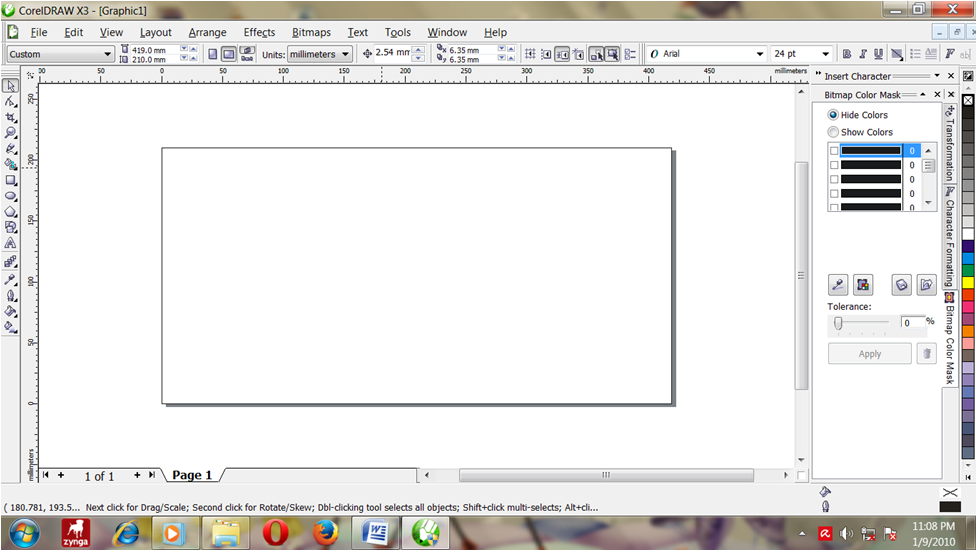
1.Buka aplikasi corel draw versi berapapun di pc,computer/laptop anda lalu pilih new seperti gambar di bawah ini


2.Lalu cari tulisan units kemudian tekan pilih millimeters seperti gambar di bawah ini


3.Kemudian pilih ukuran sesuka hati anda.

4Kemudian buat kotak menggunakan Rectangle tool seperti gambar di bawah ini


5.Kemudian buat kotak lagi menggunakan Rectangle Tool seperti gambar di atas

6.Kemudian pilih warna di sebelah kanan beri warna sesuka anda.untuk memberi warna blok dulu bagian yang akan diberi warna

7.Buat kotak lagi seperti ini 

8.Lalu beri lengkungan pada kotak itu menggunakan Shape Tool 

9.Kemudian klik kanan pilih Convert To Curves seperti gambar di bawah ini

10.Kemudian tekan garis yang akan dilengkungkan kemudian pilih To Curves

11.Buat seperti ini lalu beri warna sesuai keinginan kalian

12.Kemudian tekan kotak yang akan diisi gambar kemudian tekan Text lalu pilih Insert Symbol Character


13.Kemudian muncul gambar di samping kanan seperti ini

14.Beri gambar sesukamu di gambar sebelah kanan tadi seperti ini jadinya

15.Kemudian beri nama dengan sekalian logo perusahaan atau logo jurusan kalian

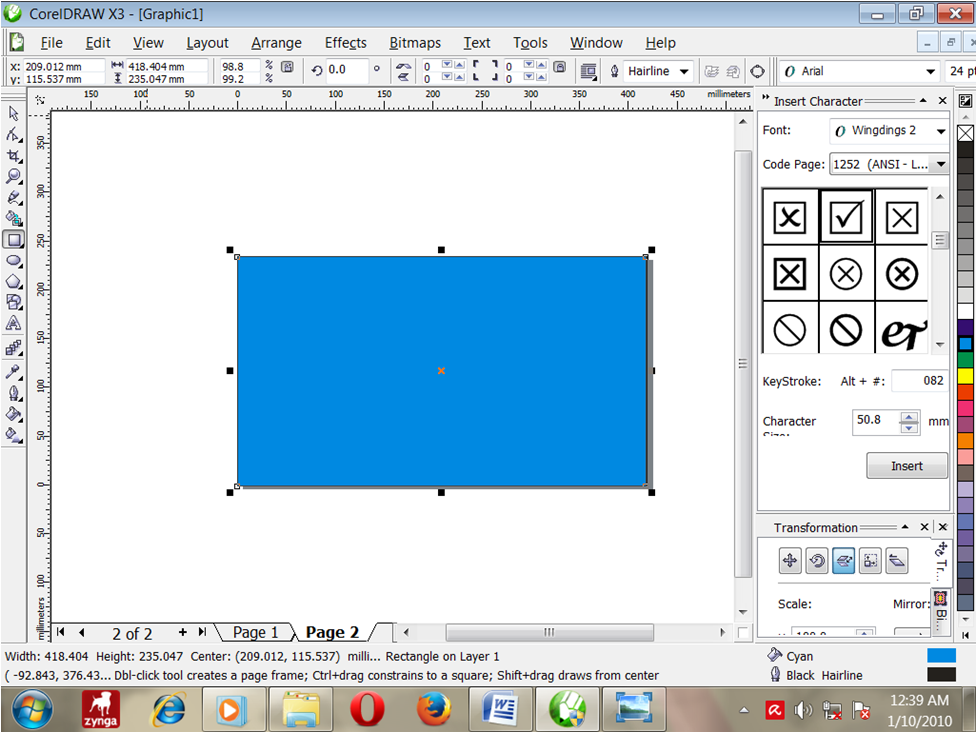
16.Untuk membuat belakang kartu nama lanjut ke page 2 ukuran sesuka kalian buat menggunakan Rectangle Tool seperti ini

17.Lalu beri warna sesuka hati kalian

18.Lalu buat kotak lagi dengan Rectangle Tool

19.Kemudian beri warna sesuka hati kalian,untuk memberi warna tekan dulu kotak yang akan diberi warna

20.Kemudian beri logo perusahaan atau logo jurusan anda beri motto atau nama perusahan kalian,kartu nama selesai dibuat:)


Minggu, 04 November 2018

Mungkin kita sering mendengar istilah google drive atau menemukan aplikasi tersebut dalam suatu perangkat smartphone, tapi kita tidak mengetahui banyak tentang untuk apa aplikasi ini digunakan atau apa saja fungsi dari google drive? Dari namanya kita tahu bahwa google drive adalah salah satu fitur yang disediakan oleh google.
Layanan google drive bisa diakses dari web atau dari komputer serta dari aplikasi yang tersedia dalam smartphone. Untuk Anda yang belum mengenal google drive dan mengetahui fungsinya, maka Anda bisa menyimak penjelasan mengenai pengertian google drive berikut ini.

Pengertian Google Drive

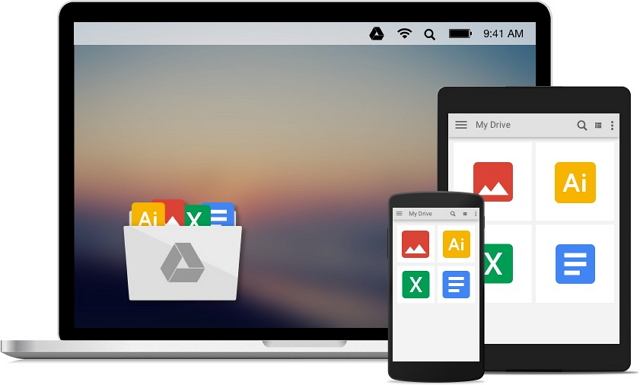
Google drive adalah salah satu layanan yang ditawarkan oleh Google dan merupakan layanan untuk menyimpan dokumen atau file secara gratis maupun berbayar tergantung pada jumlah kapasitas memori penyimpanan itu sendiri.
pengertian google drive
Kapasitas yang tersedia dalam google drive yang bisa diakses secara gratis adalah 5 GB dan bisa ditambah jika menggunakan layanan yang berbayar. Tidak hanya dapat menyimpan file, google drive juga terhubung dengan fitur google lainnya seperti gmail, google search dan lain sebagainya. Hal ini tentu akan lebih memudahkan user atau pengguna untuk mengakses file dan data yang dimiliki.
Layanan google drive sudah ada sejak tanggal 24 April 2012 dan semakin berkembang hingga saat ini serta memungkinkan pengguna untuk mengetik data, membuat slide presentasi, mengedit gambar dan lain sebagainya. Google drive yang digunakan saat ini adalah ganti dari fitur terdahulu yakni google docs, oleh sebab itu URL yang tadinya digunakan untuk mengakses google docs akan dialihkan secara langsung pada menu atau fitur google drive.

Fungsi Google Drive

Google drive yang saat ini banyak digunakan, memiliki banyak fungsi yang bisa membantu seseorang saat menyimpan data dan melakukan aktifitas lainnya. Berikut ini adalah beberapa fungsi google drive yang bisa diketahui:

1. Menyimpan Data

pengertian google drive
Fungsi utama dari google drive yang paling menonjol adalah untuk menyimpan file atau dokumen dan pengguna bisa mengaksesnya dimana saja baik dirumah maupun dikantor tentunya dengan terhubung pada koneksi internet.
Google drive bisa diakses melalui drive.google.com dan menyediakan 5GB kapasitas untuk keperluan Anda dan bisa diperbesar dengan membayar sekitar 2,5 USD perbulannya. Data yang bisa disimpan dalam google drive adalah data yang dibuat melalui menu google drive itu sendiri maupun data yang dibuat dengan menggunakan aplikasi lain diluar google drive.

2. Membuat dan mengedit dokumen

Selain berfungsi sebagai tempat penyimpanan, google drive juga memungkinkan pengguna atau user untuk membuat lembar kerja atau spreadsheet baru dan juga mengedit data yang diakses atau dibuat dari aplikasi lainya. Google drive juga memiliki menu untuk membuat slide presentasi yang bisa diakses kapan saja.

3. Mengakses fitur google lainnya

berbagai fitur google lainnya
Dalam menu atau aplikasi google drive tersedia link atau tautan langsung dengan menu atau fitur google lainnya seperti gmail, google browser, google plus dan lainnya.
Video dan foto yang tersimpan dalam google drive akan secara otomatis tersimpan dalam google plus dan data yang dibuat dalam google drive juga tersimpan secara otomatis tanpa harus menyimpannya secara manual.

Manfaat Menggunakan Google Drive

Fitur google drive yang disediakan oleh google memiliki banyak manfaat bagi para penggunanya sehingga layak untuk digunakan bagi mereka yang memiliki aktifitas dan mobilitas yang tinggi. Manfaat-manfaat yang ditawarkan google drive antara lain :
1. Google drive memungkinkan Anda untuk mengirim file dengan ukuran yang cukup besar dengan kapasitas penyimpan maksimal 5GB atau lebih, langsung melalui gmail tanpa perlu mengakses atau membuka fitur gmail terlebih dahulu. Selain itu, google drive juga mmeungkinkan pengguna untuk menshare foto, video dan dokumen dengan orang lain yang tersimpan dalam kontak.
2. Data yang tersimpan dalam google drive bisa diakses dimanapun dan dengan menggunakan komputer atau device yang berbeda karena file telah tersedia dalam web. Anda juga tidak perlu repot-repot menyimpan data dalam USB dan menggunakannya pada saat presentasi.
3. Tidak hanya tersedia pada web atau komputer saja, google drive bisa diakses melalui smartphone dan smartphone sehingga bisa diakses dengan lebih mudah bahkan saat dalam perjalanan.
4. Google drive tersinkronisasi dengan web browser sehingga pengguna bisa mencari atau melakukan searching pada fitur google drive.
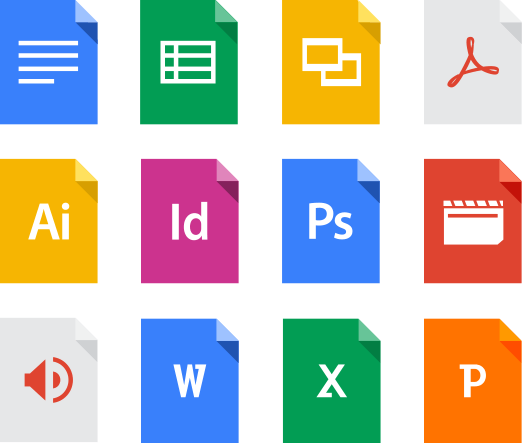
5. Berbagai macam format file dapat dibuka dan diakses dengan menggunakan google drive, termasuk file adobe photoshop .psd, adobe ilustrator ai. dan tipe file lainnya.
6. Google drive memiliki fitur OCR atau Optical Character Recognition yang merupakan suatu fitur yang bisa mengenali kata atau ekspresi yang tersimpan dalam file yang discan dan disimpan dalam google drive. Misalnya saja jika kita ingin mencari nama seseorang yang ada pada sebuah lembaran koran yang discan dan disimpan dalam drive.
Berbagai fungsi dan manfaat google drive tersebut bisa dinikmati secara gratis dan tentunya bisa membantu Anda dalam meringankan pekerjaan.

Tugas 2 Infografis Hak & Kewajiban Negara